Tutorial para utilizar GROK 2, la IA de Elon Musk

¿Qué es Grok?

Grok es la inteligencia artificial de Elon Musk (también llamada por algunos «la IA de Twitter/X»).

Hasta ahora estaba disponible únicamente para usuarios de pago de la plataforma pero ahora, por fin, esta al alcance de todos y de forma gratuita (con limitaciones que ahora te cuento).

¿Qué necesito para utilizar Grok?

    • Tener una cuenta en X (yo lo sigo llamando Twitter).

    • Iniciar sesión (o crear una cuenta si no la tienes).

    • Versión Gratuita vs. Premium: Grok está disponible de forma gratuita para todos los usuarios de X, pero con ciertas limitaciones. Los usuarios gratuitos pueden hacer hasta 10 consultas cada dos horas y generar hasta tres imágenes por día (los premium tienen uso ilimitado).
¿Cómo empezar a utilizar Grok?

    • App (móvil):
        • Abre la aplicación de X en tu teléfono.

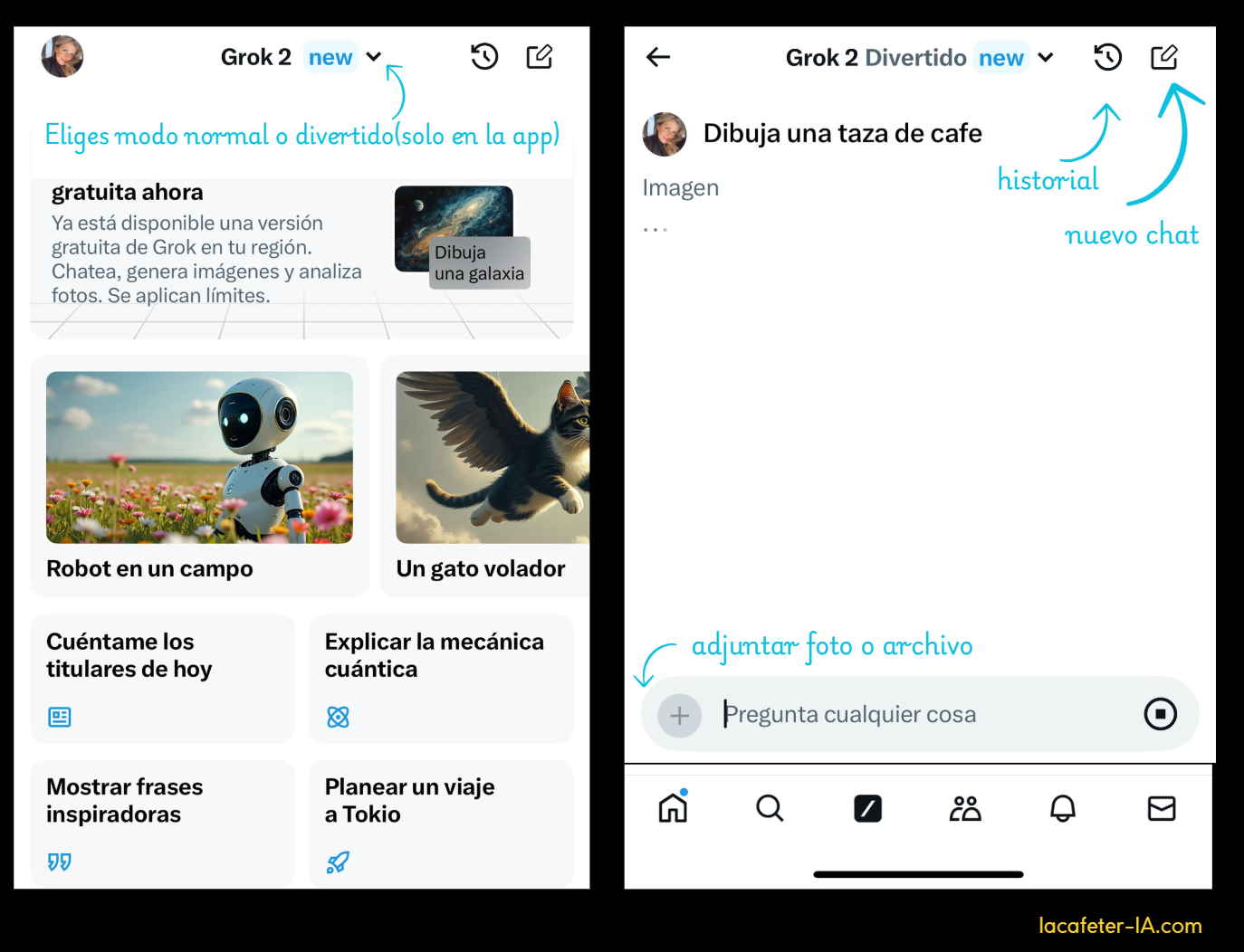
        • En la barra de herramientas inferior, busca el ícono de un cuadrado atravesado por una línea diagonal. Este es el acceso directo a Grok.

    • Versión Web:
        • Accede a X desde tu navegador.

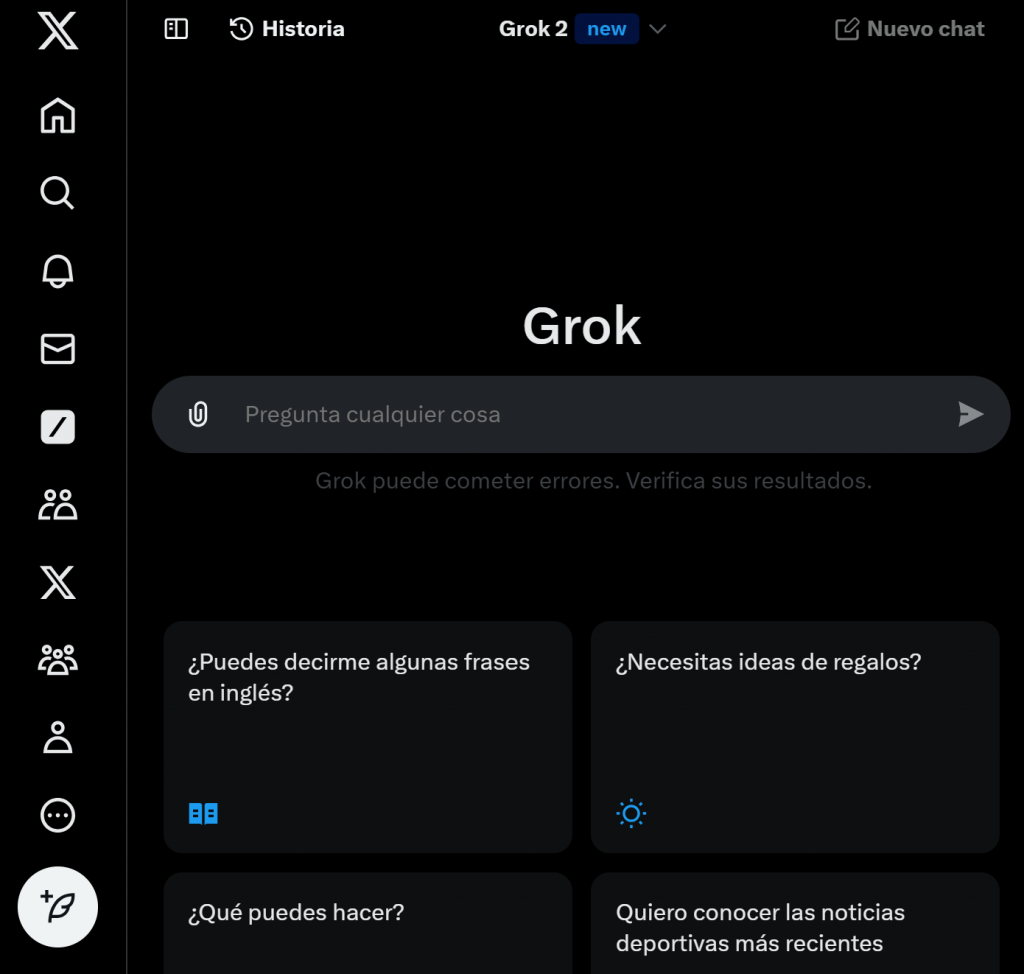
        • En el menú lateral izquierdo, encontrarás la opción «Grok».

Tutorial Grok, IA de Twitter / X / Elon Musk

¿Qué puedo hacer en Grok?

    • Hacer preguntas:
        • Escribe tu consulta (prompt) en la caja de texto proporcionada y pulsa el icono de la derecha para enviarla.

    • Generar imágenes:
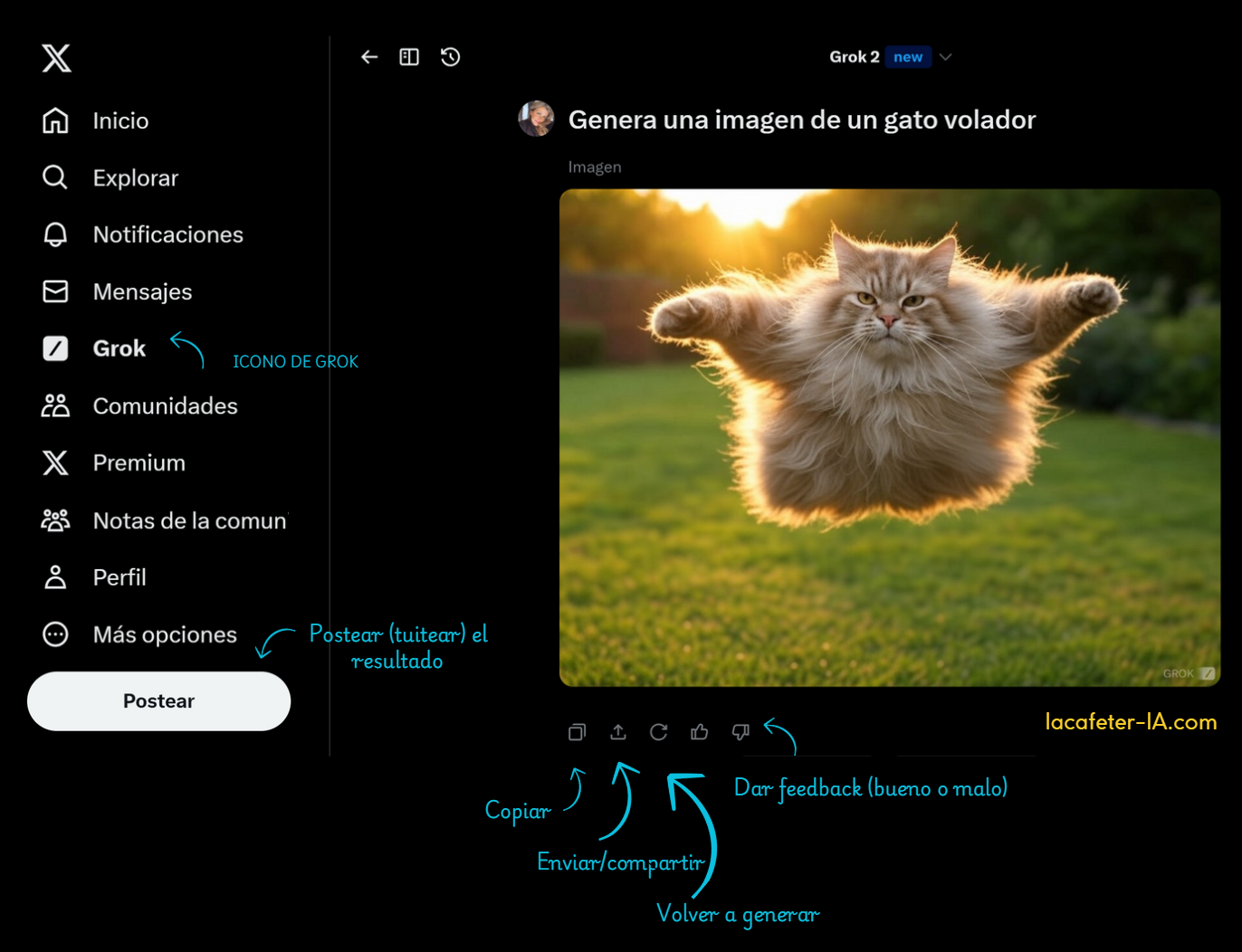
        • Para generar imágenes, describe lo que quieres. Por ejemplo, «Una imagen de un gato volador». Grok utilizará Aurora, su generador de imágenes, para crear una imagen basada en tu descripción.

        • Ojo: Hay restricciones éticas y legales sobre qué imágenes se pueden generar, como figuras públicas o marcas registradas.

Tutorial Grok, IA de Twitter / X / Elon Musk

¿Modo normal o divertido?

Grok ofrece la posibilidad de cambiar entre modo normal y ‘modo divertido’ (se supone que el modo divertido añade humor a las respuestas).
Tutorial Grok, IA de Twitter / X / Elon Musk


Resumen


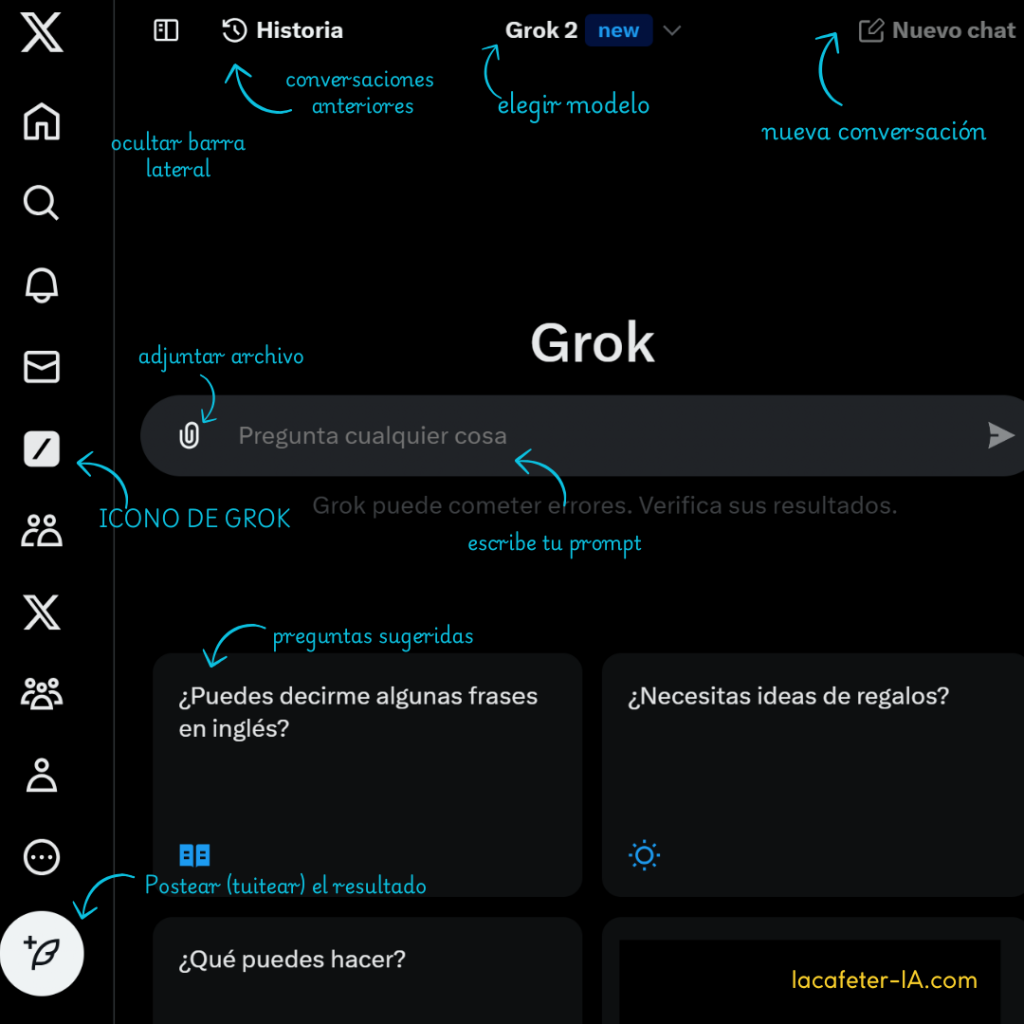
En esta imagen te explico todos los botones e iconos:
 

Tutorial Grok, IA de Twitter / X / Elon Musk

Ajustes de privacidad en Grok


    • X utiliza datos públicos para mejorar Grok. Si no quieres que se utilicen tus datos, ve a «Más» -> «Configuración y privacidad» -> «Privacidad y seguridad» -> Busca la opción de Grok y desactiva el permiso para el uso de tus datos en su entrenamiento.

    • Es importante saber que a menos que pulses el icono (en la app) o el botón de «postear», lo que generes no se muestra en tu perfil de X.

Si quieres saber más de Grok y otras herramientas, suscríbete a mi newsletter.

¿Qué es Grok?

Grok es la inteligencia artificial de Elon Musk (también llamada por algunos «la IA de Twitter/X»).

Hasta ahora estaba disponible únicamente para usuarios de pago de la plataforma pero ahora, por fin, esta al alcance de todos y de forma gratuita (con limitaciones que ahora te cuento).

¿Qué necesito para utilizar Grok?

    • Tener una cuenta en X (yo lo sigo llamando Twitter).

    • Iniciar sesión (o crear una cuenta si no la tienes).

    • Versión Gratuita vs. Premium: Grok está disponible de forma gratuita para todos los usuarios de X, pero con ciertas limitaciones. Los usuarios gratuitos pueden hacer hasta 10 consultas cada dos horas y generar hasta tres imágenes por día (los premium tienen uso ilimitado).

¿Cómo empezar a utilizar Grok?

    • App (móvil):
        • Abre la aplicación de X en tu teléfono.

        • En la barra de herramientas inferior, busca el ícono de un cuadrado atravesado por una línea diagonal. Este es el acceso directo a Grok.

    • Versión Web:
        • Accede a X desde tu navegador.

        • En el menú lateral izquierdo, encontrarás la opción «Grok».

Tutorial Grok, IA de Twitter / X / Elon Musk

¿Qué puedo hacer en Grok?

    • Hacer preguntas:
        • Escribe tu consulta (prompt) en la caja de texto proporcionada y pulsa el icono de la derecha para enviarla.

    • Generar imágenes:
        • Para generar imágenes, describe lo que quieres. Por ejemplo, «Una imagen de un gato volador». Grok utilizará Aurora, su generador de imágenes, para crear una imagen basada en tu descripción.

        • Ojo: Hay restricciones éticas y legales sobre qué imágenes se pueden generar, como figuras públicas o marcas registradas.

Tutorial Grok, IA de Twitter / X / Elon Musk

¿Modo normal o divertido?

Grok ofrece la posibilidad de cambiar entre modo normal y ‘modo divertido’ (se supone que el modo divertido añade humor a las respuestas).

Tutorial Grok, IA de Twitter / X / Elon Musk


Resumen


En esta imagen te explico todos los botones e iconos:
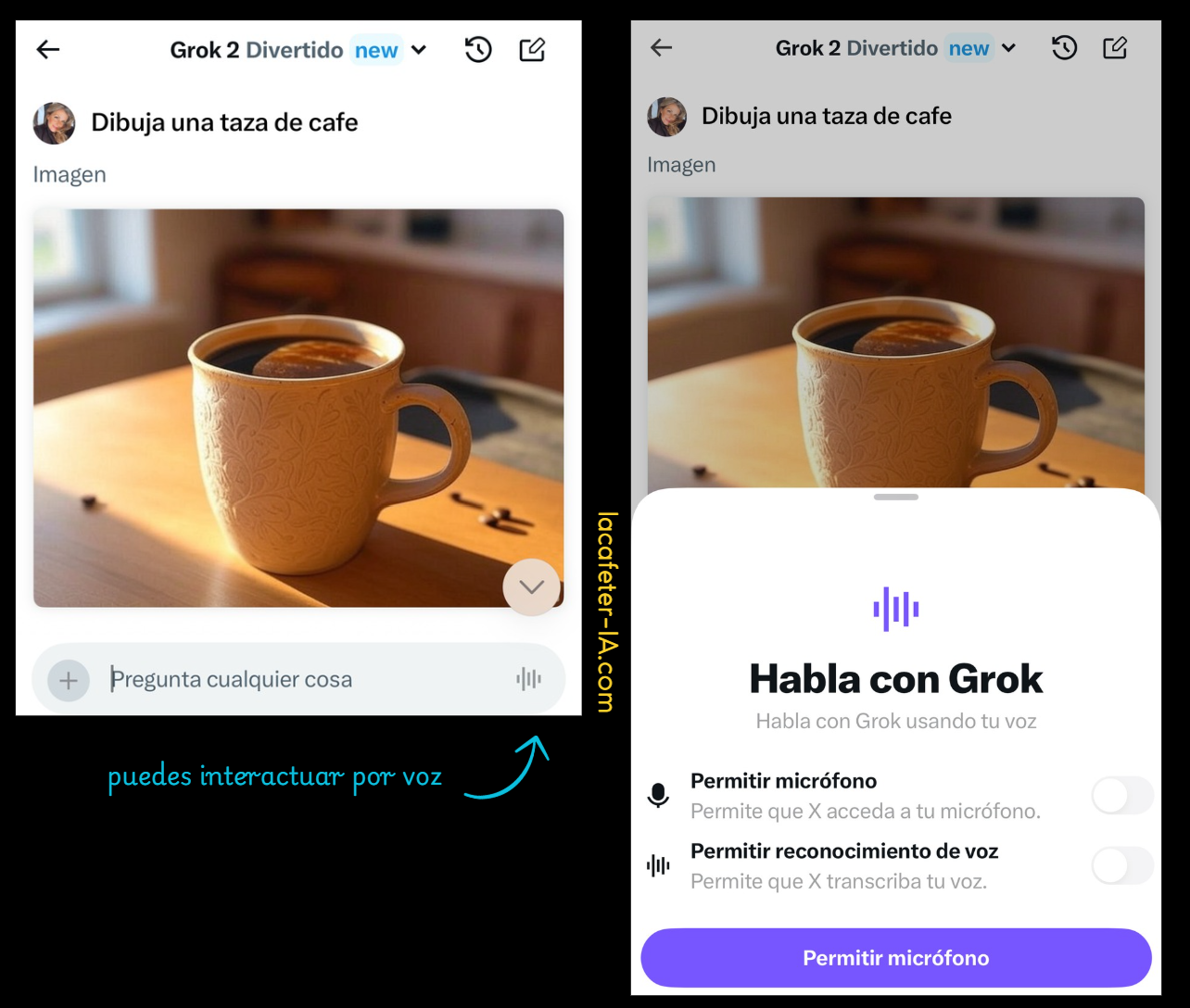
 

Tutorial Grok, IA de Twitter / X / Elon Musk

Ajustes de privacidad en Grok


    • X utiliza datos públicos para mejorar Grok. Si no quieres que se utilicen tus datos, ve a «Más» -> «Configuración y privacidad» -> «Privacidad y seguridad» -> Busca la opción de Grok y desactiva el permiso para el uso de tus datos en su entrenamiento.

    • Es importante saber que a menos que pulses el icono (en la app) o el botón de «postear», lo que generes no se muestra en tu perfil de X.

Si quieres saber más de Grok y otras herramientas, suscríbete a mi newsletter.